Domain versandlogistik.at kaufen?
Wir ziehen mit dem Projekt
versandlogistik.at um.
Sind Sie am Kauf der Domain
versandlogistik.at interessiert?
domain@kv-gmbh.de · 0541-91531010
Domain versandlogistik.at kaufen?
Wie kann ich eine Webcam als Standard-Webcam einstellen?
Um eine Webcam als Standard-Webcam einzustellen, musst du zuerst sicherstellen, dass die Webcam korrekt an deinen Computer angeschlossen ist. Dann öffne die Einstellungen deiner Videoanruf- oder Videokonferenz-Software und wähle dort die Webcam aus, die du als Standard verwenden möchtest. In den meisten Fällen kannst du dies unter den Einstellungen für Video oder Kamera tun. **
Wie Webcam einschalten?
Um deine Webcam einzuschalten, musst du zuerst sicherstellen, dass sie ordnungsgemäß an deinen Computer angeschlossen ist. Danach öffne die Einstellungen deines Computers und suche nach den Kameraeinstellungen. Dort kannst du die Webcam aktivieren und möglicherweise auch die Einstellungen anpassen. Vergewissere dich, dass keine anderen Programme die Kamera bereits verwenden, da dies zu Konflikten führen kann. Wenn du immer noch Probleme hast, die Webcam einzuschalten, überprüfe die Treiber deiner Kamera und aktualisiere sie gegebenenfalls. **

Ähnliche Suchbegriffe für INF-Webcam-Abdeckung-Webcam
Top-Angebote
Produkte zum Begriff INF-Webcam-Abdeckung-Webcam:
-
Logitech HD Pro Webcam C920 Full HD Webcam in SchwarzDie Logitech Pro C920 Webcam bietet dir eine erstklassige visuelle Qualität für deine Videokonferenzen, Streaming-Sessions oder Online-Meetings. Mit einer beeindruckenden Full HD Auflösung von 1920 x 1080 Pixeln sorgt diese Kamera für gestochen scharfe Bilder, die jedes Detail präzise wiedergeben. Dank der Unterstützung verschiedener Video-Modi wie 720p und 1080p sowie des effizienten H.264-Formats gelingt die Übertragung deiner Inhalte stets flüssig und professionell. Ein besonderes Highlight112,46 €*Versand: 15,00 €Sichere Weiterleitung zum Anbieter
-
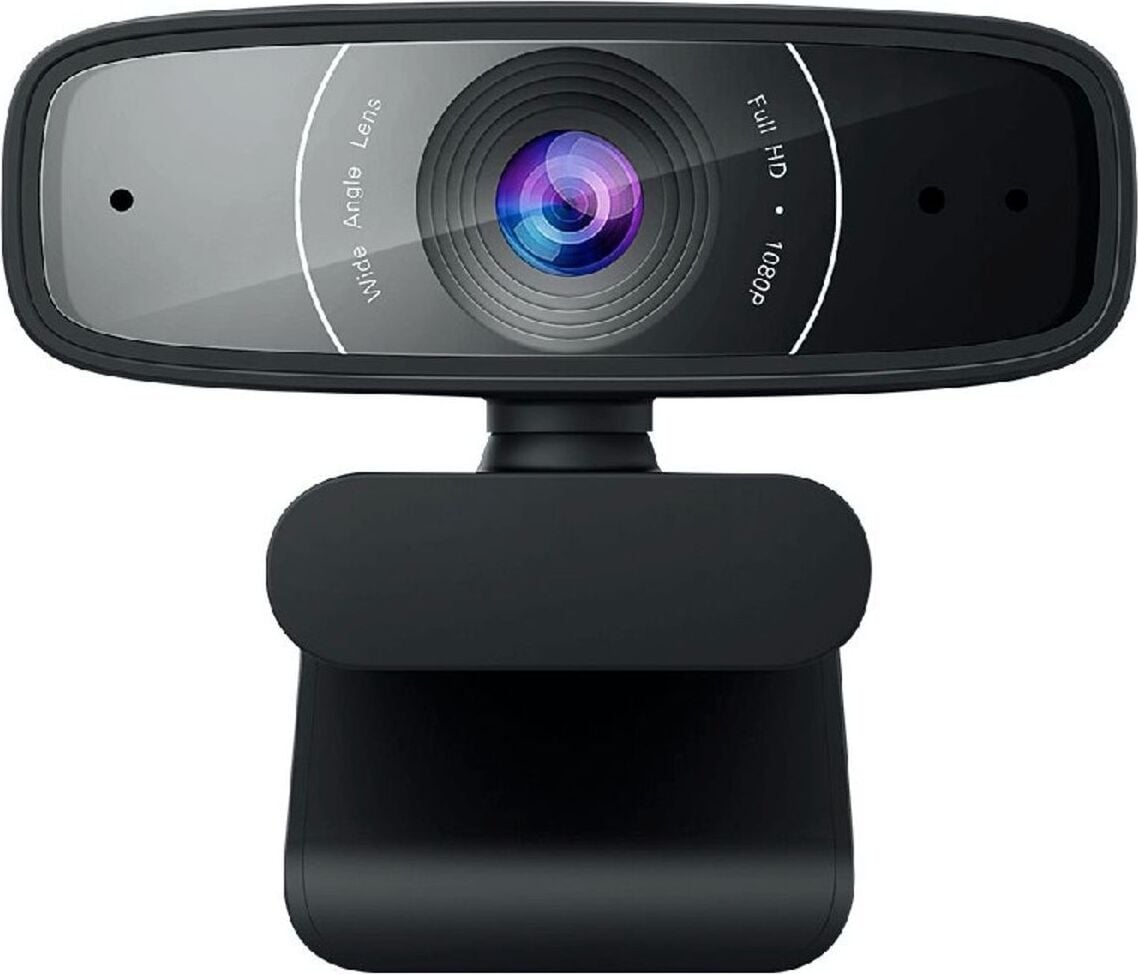
ASUS Webcam C3Verbessere deine digitale Kommunikation mit der hochwertigen ASUS Webcam , die speziell für gestochen scharfe Videoanrufe und flüssiges Streaming entwickelt wurde. Dank der beeindruckenden Full HD Auflösung von 1920 x 1080 Pixeln liefert diese Kamera detailreiche Bilder, die deine Präsenz in Meetings oder bei privaten Chats deutlich aufwerten. Mit einer Bildrate von 30 FPS genießt du zudem eine flüssige Videoübertragung ohne störende Ruckler. Die technische Ausstattung der Kamera sorgt134,65 €*Versand: 0,00 €Sichere Weiterleitung zum Anbieter
-
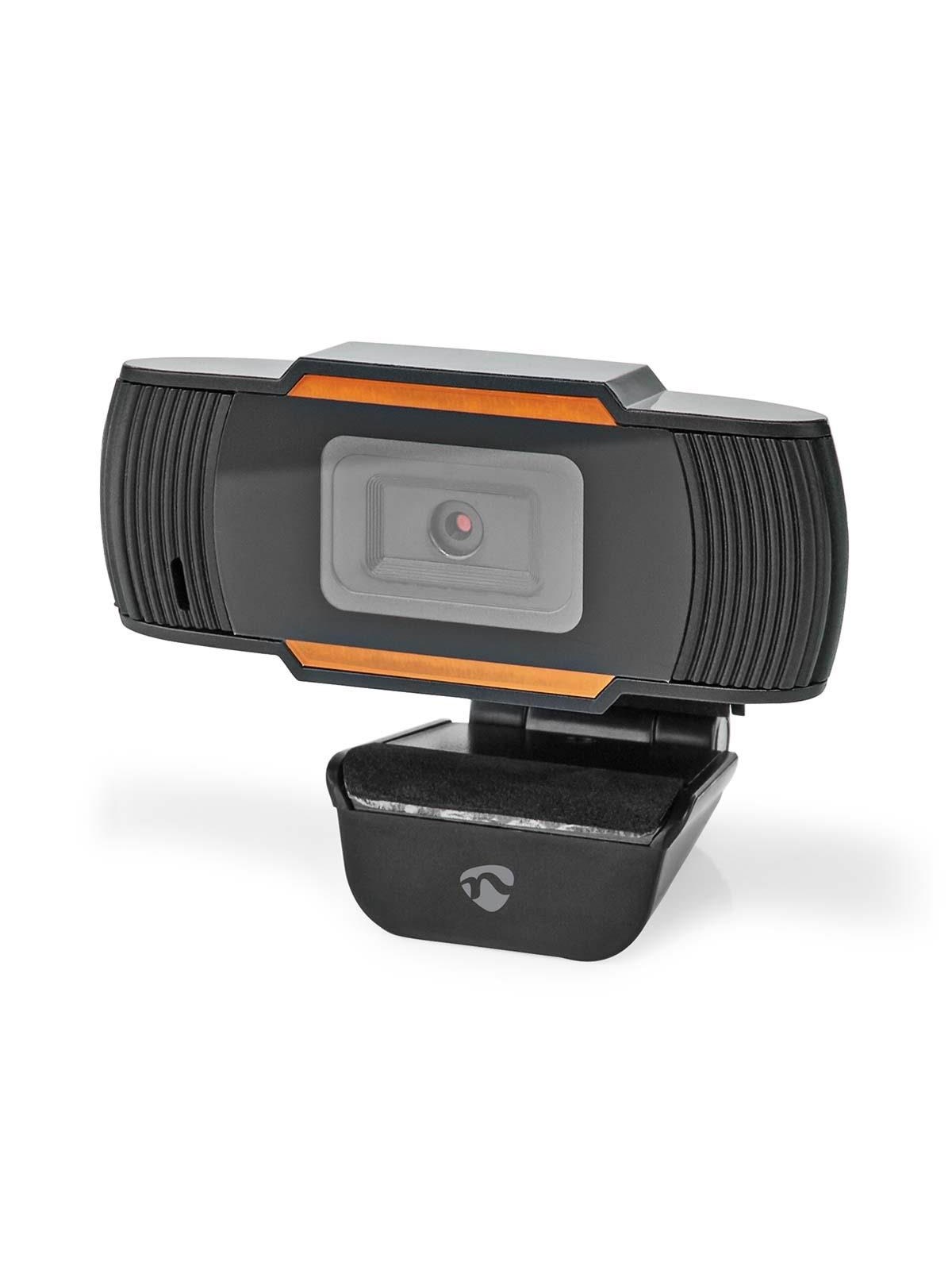
Nedis WCAM100BK webcamWebcam liefert Full-HD-Video 1920x1080 mit 30 fps mit einem Weitwinkelobjektiv, integrierten Stereo-Mikrofonen mit Geräuschunterdrückung und einfacher USB 2.0 Plug-and-Play-Funktion. Nedis WCAM100BK webcam ist eine kabelgebundene USB-Webcam für Videoanrufe mit Freunden, Familie und Kollegen, mit einem universellen Standfuß, der am Monitor befestigt oder auf den Schreibtisch gestellt werden kann, und Kompatibilität mit gängiger Videokonferenz-Software wie Zoom, Teams und Skype. 2 MP Sensor Full HD 1080p Auflösung (1920x1080) 30 Bilder pro Sekunde für flüssiges Video Weitwinkelobjektiv, um mehr ins Bild zu bekommen Integrierte Stereo-Mikrofone mit Geräuschunterdrückung USB 2.0 Plug-and-Play-Konnektivität Klare Video- und Sprachaufnahme macht alltägliche Konferenzen am Desktop- oder Laptop-Setup einfach.23,28 €*Versand: 5,99 €Sichere Weiterleitung zum Anbieter


-
Wie kann ich eine externe Webcam anstelle der internen Webcam verwenden?
Um eine externe Webcam anstelle der internen Webcam zu verwenden, müssen Sie die Treiber und die Software der externen Webcam auf Ihrem Computer installieren. Schließen Sie dann die externe Webcam an einen USB-Anschluss an und öffnen Sie die Webcam-Software. In den Einstellungen der Webcam-Software können Sie auswählen, welche Kamera verwendet werden soll, und die externe Webcam auswählen. **
-
Warum rauscht meine Webcam?
Es gibt mehrere mögliche Gründe, warum Ihre Webcam rauscht. Es könnte an einer schlechten Verbindung oder einer niedrigen Bandbreite liegen, die zu einer schlechten Audioqualität führt. Es ist auch möglich, dass die Webcam selbst defekt ist oder dass die Einstellungen nicht korrekt konfiguriert sind. Es könnte auch an externen Faktoren wie Hintergrundgeräuschen oder Störungen liegen. **
-
Welche Webcam ist besser?
Es ist schwer zu sagen, welche Webcam besser ist, ohne weitere Informationen zu haben. Es hängt von den individuellen Bedürfnissen und Vorlieben ab. Es ist ratsam, verschiedene Modelle zu vergleichen und auf Funktionen wie Bildqualität, Auflösung, Framerate und Kompatibilität zu achten, um die beste Wahl zu treffen. **
-
Welche Webcam für Videokonferenz?
Welche Anforderungen hast du an die Webcam für deine Videokonferenzen? Möchtest du eine hohe Auflösung für gestochen scharfe Bilder oder ist dir eine gute Tonqualität wichtiger? Es gibt viele verschiedene Modelle auf dem Markt, die unterschiedliche Funktionen und Preisklassen bieten. Möglicherweise möchtest du auch eine Webcam mit integriertem Mikrofon oder einer Weitwinkeloptik für Gruppengespräche. Es kann hilfreich sein, sich vor dem Kauf über die verschiedenen Optionen zu informieren und gegebenenfalls Bewertungen anderer Nutzer zu lesen. **

Welche Webcam für Zoom?
Welche Webcam für Zoom eignet sich am besten für deine Bedürfnisse? Es gibt eine Vielzahl von Webcams auf dem Markt mit unterschiedlichen Funktionen und Preispunkten. Möchtest du eine Webcam mit hoher Auflösung für eine bessere Bildqualität oder reicht dir eine Standardauflösung aus? Soll die Webcam über zusätzliche Funktionen wie Autofokus oder einen Weitwinkel verfügen? Welche Anschlussmöglichkeiten benötigst du, z.B. USB oder HDMI? Berücksichtige auch die Kompatibilität mit deinem Betriebssystem und ob die Webcam einfach einzurichten ist. **
Welches Programm für Webcam?
Welches Programm für Webcam? Es gibt viele Programme, die für die Verwendung einer Webcam geeignet sind. Einige beliebte Optionen sind Skype, Zoom, Microsoft Teams und OBS Studio. Diese Programme ermöglichen es Benutzern, Videoanrufe zu tätigen, Livestreams zu erstellen oder Videos aufzunehmen. Es ist wichtig, das Programm auszuwählen, das am besten zu den eigenen Anforderungen und Vorlieben passt. Man sollte auch darauf achten, dass das ausgewählte Programm mit der eigenen Webcam kompatibel ist. **
Top-Angebote
Produkte zum Begriff INF-Webcam-Abdeckung-Webcam:
-
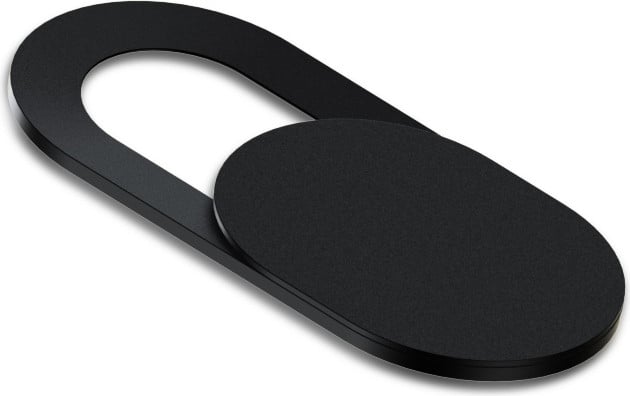
INF Webcam Abdeckung Webcam Cover Slider, schwarzMit dieser praktischen Webcam-Abdeckung sicherst du deine Privatsphäre im digitalen Alltag ganz unkompliziert ab. Der kleine Kameraschutz lässt sich kinderleicht über die Linse deines Geräts schieben und bietet dir die volle Kontrolle darüber, wann deine Kamera aktiv ist. Durch das intuitive Schiebe-System kannst du das Objektiv jederzeit diskret abdecken und den Schieber erst dann zur Seite ziehen, wenn du die Kamera tatsächlich für einen Videoanruf oder ein Foto benötigst. Neben dem Schutz5,68 €*Versand: 0,00 €Sichere Weiterleitung zum Anbieter
-
HYRICAN Webcam "HYRICAN ST-CAM554 UHD Webcam 3840x2160 Pixel mit Ringlicht 12MP", weiß, Camcorder, WebcamDie USB-Webcam ST-CAM554 mit Full HD-Auflösung ist eine sehr gute Wahl für Videochats, Webinare und Videokonferenzen. Die Webcam mit integriertem Mikrofon sieht nicht nur gut aus, sondern ist auch klein und kompakt und somit bequem mitzuführen. Ihre hohe Bildauflösung von 3840×2160 Pixel und der Autofokus gewährleisten eine sehr gute Aufnahmequalität. Der USB 2.0-Anschluss kann problemlos in wenigen Minuten eingerichtet werden, ohne dass eine komplexe Treibersoftware heruntergeladen oder installiert werden muss. Durch den Montageclip können Sie diese Webcam an nahezu allem anschließen, was Sie sich vorstellen können. Egal ob PC, Notebook, Desktop oder am Schreibtisch., Kamerafunktionen: Auflösung Sensor in Megapixel: 12, Typ Sensor: CMOS-Sensor, Objektiv: Funktionen Objektiv: Auto-Fokus, Videofunktionen: Auflösungsstandard Video: 4K Ultra HD, Bildwechselfrequenz: 30 BpS, Allgemein: Funktionen: Automatische Belichtungsanpassung, automatischer Weißabgleich, Betriebsspannung: 5, Stromversorgung: Art Stromversorgung: USB, Farbe & Material: Farbbezeichnung: weiß, Technische Daten: WEEE-Reg.-Nr. DE: 58.337.66034,99 €*Versand: 3,99 €Sichere Weiterleitung zum Anbieter
-
Logitech HD Pro Webcam C920 Full HD Webcam in SchwarzDie Logitech Pro C920 Webcam bietet dir eine erstklassige visuelle Qualität für deine Videokonferenzen, Streaming-Sessions oder Online-Meetings. Mit einer beeindruckenden Full HD Auflösung von 1920 x 1080 Pixeln sorgt diese Kamera für gestochen scharfe Bilder, die jedes Detail präzise wiedergeben. Dank der Unterstützung verschiedener Video-Modi wie 720p und 1080p sowie des effizienten H.264-Formats gelingt die Übertragung deiner Inhalte stets flüssig und professionell. Ein besonderes Highlight112,46 €*Versand: 15,00 €Sichere Weiterleitung zum Anbieter
-
ASUS Webcam C3Verbessere deine digitale Kommunikation mit der hochwertigen ASUS Webcam , die speziell für gestochen scharfe Videoanrufe und flüssiges Streaming entwickelt wurde. Dank der beeindruckenden Full HD Auflösung von 1920 x 1080 Pixeln liefert diese Kamera detailreiche Bilder, die deine Präsenz in Meetings oder bei privaten Chats deutlich aufwerten. Mit einer Bildrate von 30 FPS genießt du zudem eine flüssige Videoübertragung ohne störende Ruckler. Die technische Ausstattung der Kamera sorgt134,65 €*Versand: 0,00 €Sichere Weiterleitung zum Anbieter
-
Wie kann ich eine Webcam als Standard-Webcam einstellen?
Um eine Webcam als Standard-Webcam einzustellen, musst du zuerst sicherstellen, dass die Webcam korrekt an deinen Computer angeschlossen ist. Dann öffne die Einstellungen deiner Videoanruf- oder Videokonferenz-Software und wähle dort die Webcam aus, die du als Standard verwenden möchtest. In den meisten Fällen kannst du dies unter den Einstellungen für Video oder Kamera tun. **
-
Wie Webcam einschalten?
Um deine Webcam einzuschalten, musst du zuerst sicherstellen, dass sie ordnungsgemäß an deinen Computer angeschlossen ist. Danach öffne die Einstellungen deines Computers und suche nach den Kameraeinstellungen. Dort kannst du die Webcam aktivieren und möglicherweise auch die Einstellungen anpassen. Vergewissere dich, dass keine anderen Programme die Kamera bereits verwenden, da dies zu Konflikten führen kann. Wenn du immer noch Probleme hast, die Webcam einzuschalten, überprüfe die Treiber deiner Kamera und aktualisiere sie gegebenenfalls. **
-
Wie kann ich eine externe Webcam anstelle der internen Webcam verwenden?
Um eine externe Webcam anstelle der internen Webcam zu verwenden, müssen Sie die Treiber und die Software der externen Webcam auf Ihrem Computer installieren. Schließen Sie dann die externe Webcam an einen USB-Anschluss an und öffnen Sie die Webcam-Software. In den Einstellungen der Webcam-Software können Sie auswählen, welche Kamera verwendet werden soll, und die externe Webcam auswählen. **
-
Warum rauscht meine Webcam?
Es gibt mehrere mögliche Gründe, warum Ihre Webcam rauscht. Es könnte an einer schlechten Verbindung oder einer niedrigen Bandbreite liegen, die zu einer schlechten Audioqualität führt. Es ist auch möglich, dass die Webcam selbst defekt ist oder dass die Einstellungen nicht korrekt konfiguriert sind. Es könnte auch an externen Faktoren wie Hintergrundgeräuschen oder Störungen liegen. **
Ähnliche Suchbegriffe für INF-Webcam-Abdeckung-Webcam
-
Nedis WCAM100BK webcamWebcam liefert Full-HD-Video 1920x1080 mit 30 fps mit einem Weitwinkelobjektiv, integrierten Stereo-Mikrofonen mit Geräuschunterdrückung und einfacher USB 2.0 Plug-and-Play-Funktion. Nedis WCAM100BK webcam ist eine kabelgebundene USB-Webcam für Videoanrufe mit Freunden, Familie und Kollegen, mit einem universellen Standfuß, der am Monitor befestigt oder auf den Schreibtisch gestellt werden kann, und Kompatibilität mit gängiger Videokonferenz-Software wie Zoom, Teams und Skype. 2 MP Sensor Full HD 1080p Auflösung (1920x1080) 30 Bilder pro Sekunde für flüssiges Video Weitwinkelobjektiv, um mehr ins Bild zu bekommen Integrierte Stereo-Mikrofone mit Geräuschunterdrückung USB 2.0 Plug-and-Play-Konnektivität Klare Video- und Sprachaufnahme macht alltägliche Konferenzen am Desktop- oder Laptop-Setup einfach.23,28 €*Versand: 5,99 €Sichere Weiterleitung zum Anbieter
-
j5create HD WebcamWebcam liefert Full HD 1080p-Video mit 2 MP CMOS-Bildgebung, integriertem Hi?Fi-Mikrofon und kabelgebundener USB 2.0/USB?C-Konnektivität. j5create HD Webcam unterstützt Autofokus und manuellen Fokus, um Unschärfe zu reduzieren, mit verbesserter Lichtempfindlichkeit, die sich automatisch an unterschiedliche Lichtverhältnisse anpasst, für klare Kommunikation zu Hause oder im Büro. Bis zu 1920 x 1080 bei 30 fps (480p/720p/1080p unterstützt) Integriertes Mikrofon mit Reduzierung externer Geräusche Plug-and-Play (UVC/UAC) für einfache Einrichtung USB 2.0 / USB-C-Schnittstelle mit integriertem USB/USB-C-Kabel Integrierte Datenschutzabdeckung und LED-Anzeige 180°-Bildrotation, Stativunterstützung und Dokumentenkamera-Funktion Kompatibel mit Zoom, Skype, Microsoft Teams, Google Meet und Facebook Messenger Funktioniert mit Windows 10/11, macOS und Chrome OS Genießen Sie scharfes Video, anpassungsfähige Low-Light-Leistung und flexible Montage für Face-to-Face-Anrufe oder Dokumentenerfassung.50,50 €*Versand: 5,99 €Sichere Weiterleitung zum Anbieter
-
Welche Webcam ist besser?
Es ist schwer zu sagen, welche Webcam besser ist, ohne weitere Informationen zu haben. Es hängt von den individuellen Bedürfnissen und Vorlieben ab. Es ist ratsam, verschiedene Modelle zu vergleichen und auf Funktionen wie Bildqualität, Auflösung, Framerate und Kompatibilität zu achten, um die beste Wahl zu treffen. **
-
Welche Webcam für Videokonferenz?
Welche Anforderungen hast du an die Webcam für deine Videokonferenzen? Möchtest du eine hohe Auflösung für gestochen scharfe Bilder oder ist dir eine gute Tonqualität wichtiger? Es gibt viele verschiedene Modelle auf dem Markt, die unterschiedliche Funktionen und Preisklassen bieten. Möglicherweise möchtest du auch eine Webcam mit integriertem Mikrofon oder einer Weitwinkeloptik für Gruppengespräche. Es kann hilfreich sein, sich vor dem Kauf über die verschiedenen Optionen zu informieren und gegebenenfalls Bewertungen anderer Nutzer zu lesen. **
-
Welche Webcam für Zoom?
Welche Webcam für Zoom eignet sich am besten für deine Bedürfnisse? Es gibt eine Vielzahl von Webcams auf dem Markt mit unterschiedlichen Funktionen und Preispunkten. Möchtest du eine Webcam mit hoher Auflösung für eine bessere Bildqualität oder reicht dir eine Standardauflösung aus? Soll die Webcam über zusätzliche Funktionen wie Autofokus oder einen Weitwinkel verfügen? Welche Anschlussmöglichkeiten benötigst du, z.B. USB oder HDMI? Berücksichtige auch die Kompatibilität mit deinem Betriebssystem und ob die Webcam einfach einzurichten ist. **
-
Welches Programm für Webcam?
Welches Programm für Webcam? Es gibt viele Programme, die für die Verwendung einer Webcam geeignet sind. Einige beliebte Optionen sind Skype, Zoom, Microsoft Teams und OBS Studio. Diese Programme ermöglichen es Benutzern, Videoanrufe zu tätigen, Livestreams zu erstellen oder Videos aufzunehmen. Es ist wichtig, das Programm auszuwählen, das am besten zu den eigenen Anforderungen und Vorlieben passt. Man sollte auch darauf achten, dass das ausgewählte Programm mit der eigenen Webcam kompatibel ist. **
* Alle Preise verstehen sich inklusive der gesetzlichen Mehrwertsteuer und ggf. zuzüglich Versandkosten. Die Angebotsinformationen basieren auf den Angaben des jeweiligen Shops und werden über automatisierte Prozesse aktualisiert. Eine Aktualisierung in Echtzeit findet nicht statt, so dass es im Einzelfall zu Abweichungen kommen kann. ** Hinweis: Teile dieses Inhalts wurden von KI erstellt.